
Reservar un viaje
Para reservar un viaje, llámanos o envíanos un mensaje de texto, o utiliza la aplicación móvil y el portal web para programar, gestionar y realizar el seguimiento de tus viajes.
Consulte nuestras guías prácticas a continuación:
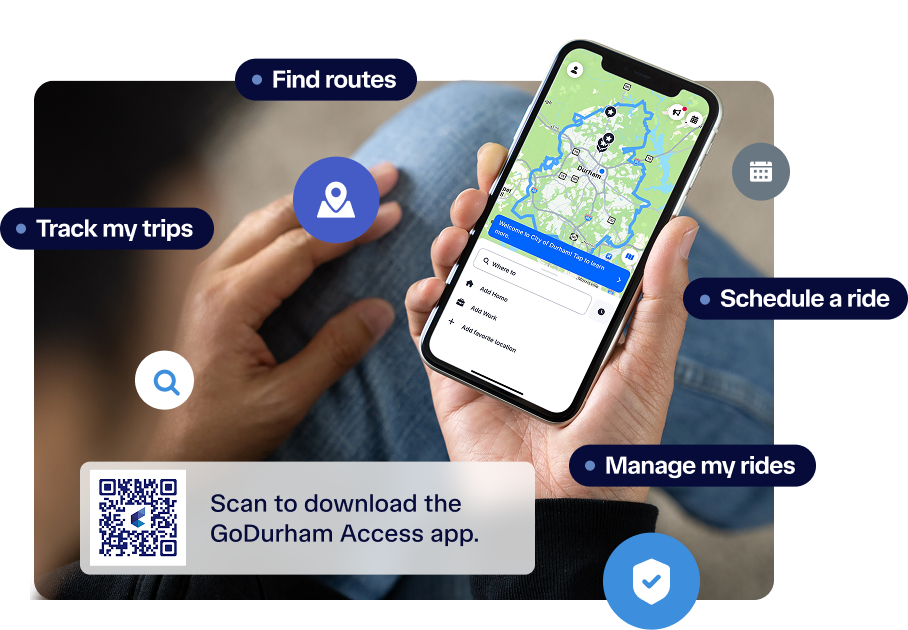
Reserva un viaje con la aplicación móvil
Los usuarios elegibles de GoDurham ACCESS y Durham County ACCESS pueden utilizar la aplicación GoDurham ACCESS para programar, gestionar y realizar un seguimiento de sus viajes fácilmente. La aplicación también permite reservar viajes con GoDurham Connect.
Llámanos a (919) 560-1551 o envíanos un mensaje de texto al (984) 342-4446 para hacer una reserva y gestionar tus viajes.
Descargar la aplicación
Acerca de la aplicación GoDurham ACCESS
La aplicación GoDurham ACCESS, gestionada por Spare, permite a los usuarios elegibles de la ciudad y el condado de Durham programar, gestionar y realizar un seguimiento de sus viajes de transporte adaptado ADA u otros viajes bajo demanda.
Guía del usuario de la aplicación GoDurham ACCESS
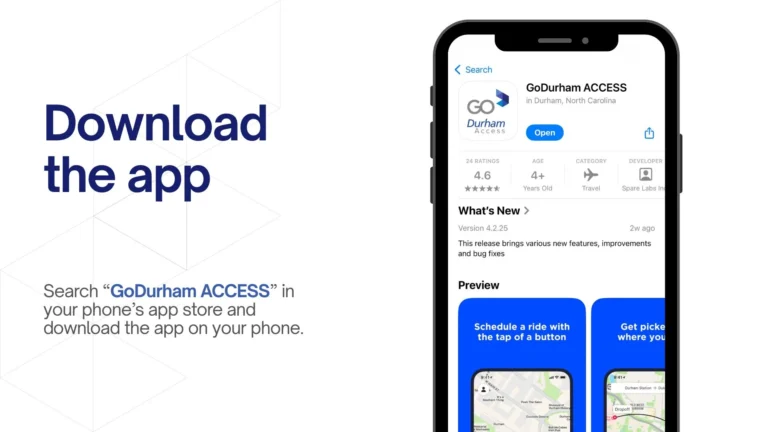
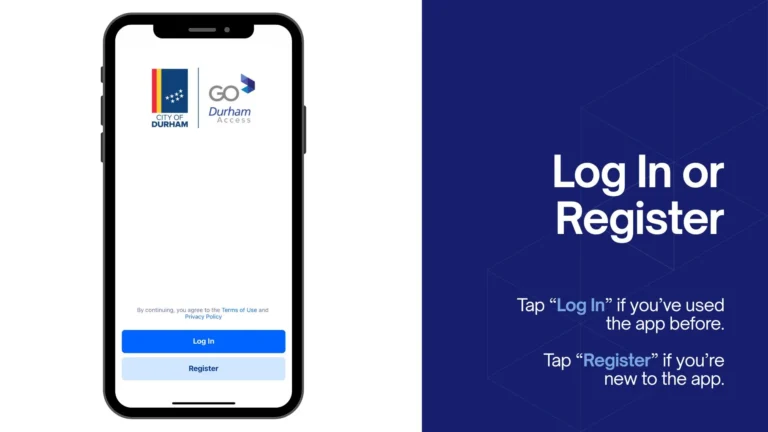
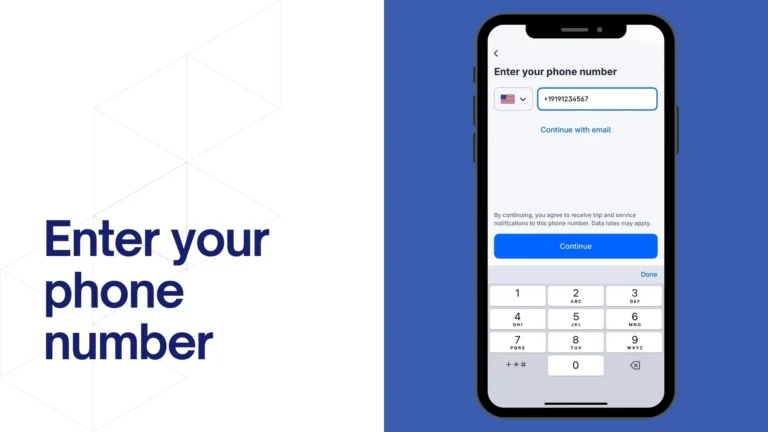


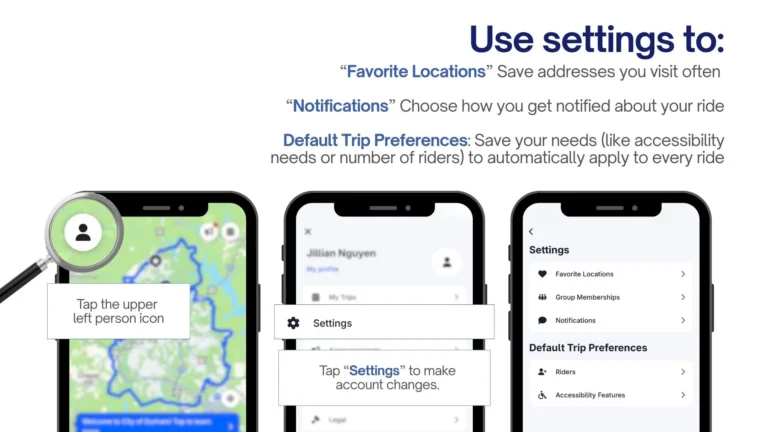
1) Descarga la aplicación:
- Pulsa el botón de abajo para descargar la aplicación GoDurham ACCESS desde la tienda de aplicaciones de tu dispositivo móvil.
- Permite que la aplicación acceda a tu ubicación cuando se te solicite.
- Abre la aplicación y pulsa «Registrarse» o «Iniciar sesión» utilizando tu número de teléfono.
- Introduce tu número de teléfono.
- Recibirás un mensaje de texto con un código de verificación de 5 dígitos.
- Escribe el código en la aplicación para confirmar tu número de teléfono.

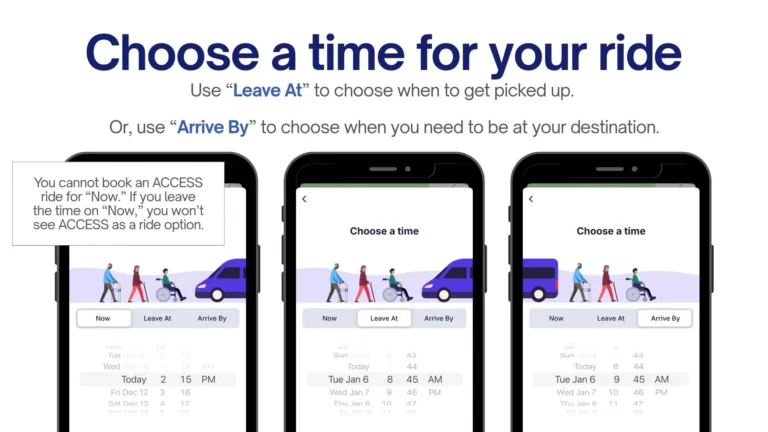
2) Solicitar un viaje:
- Toca el icono del reloj junto a «¿A dónde vas, [tu nombre]?» en la pantalla de inicio de la aplicación.
- Elige una hora para tu viaje. Utiliza «Salida a las» para elegir cuándo quieres que te recojan o «Llegada a las» para elegir cuándo necesitas estar en tu destino.
- Los viajes de GoDurham ACCESS o Durham County ACCESS no se pueden reservar para «Ahora». Si deja la hora en «Ahora», estos no aparecerán como opciones de viaje en los siguientes pasos. Deben reservarse con 1 a 14 días de antelación.
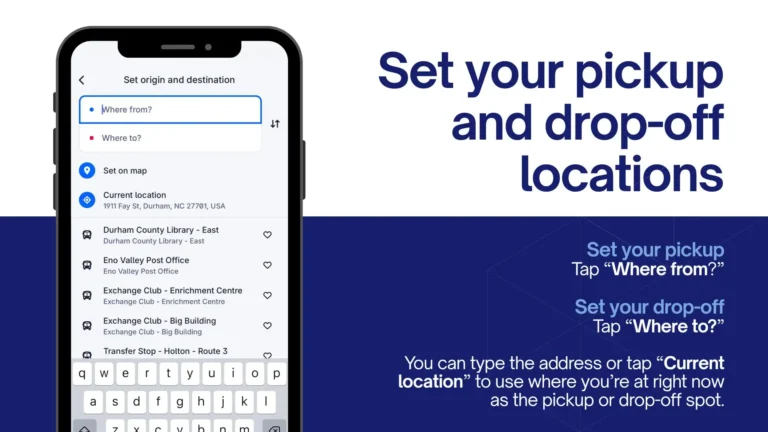
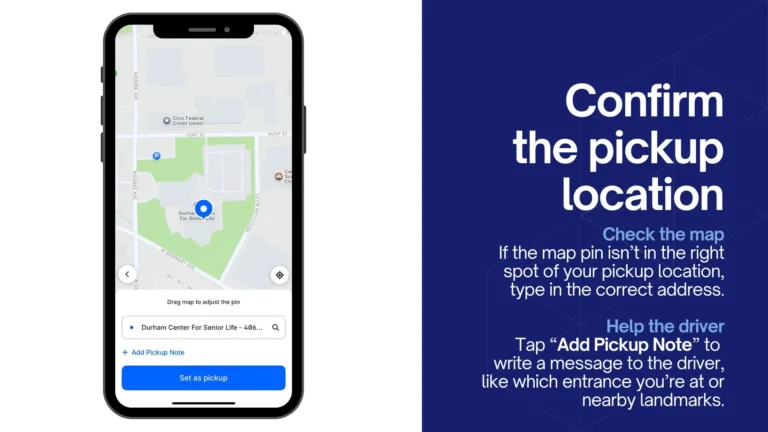
3) Introduzca los lugares de recogida y entrega:
- Pulsa «¿Desde dónde?» para establecer el lugar donde deseas que te recojan.
- Toca «¿A dónde?» para establecer dónde quieres que te dejen.
- Confirma tu lugar de recogida. Comprueba el mapa para asegurarte de que el marcador está en el lugar correcto de tu lugar de recogida y vuelve a escribir la dirección si es necesario.
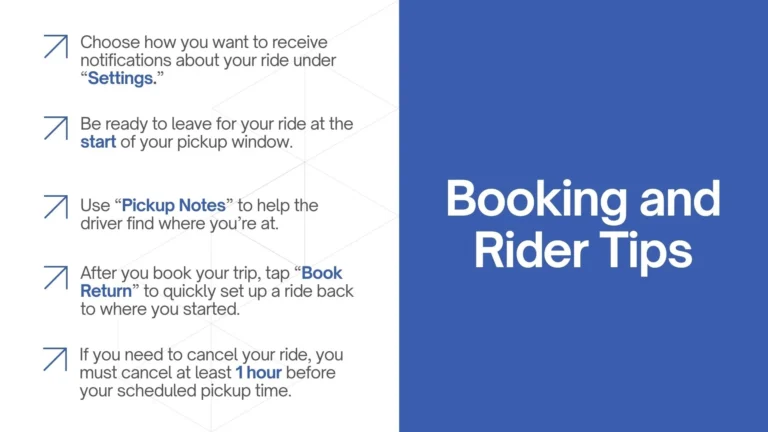
- Pulsa «Añadir nota de recogida» para añadir instrucciones especiales que ayuden al conductor a encontrarte, como en qué entrada te encuentras o puntos de referencia cercanos.

4) Ajusta las opciones del viaje y solicita tu viaje:
- Después de confirmar los lugares de recogida y destino, pulsa la opción de viaje que desees seleccionar.
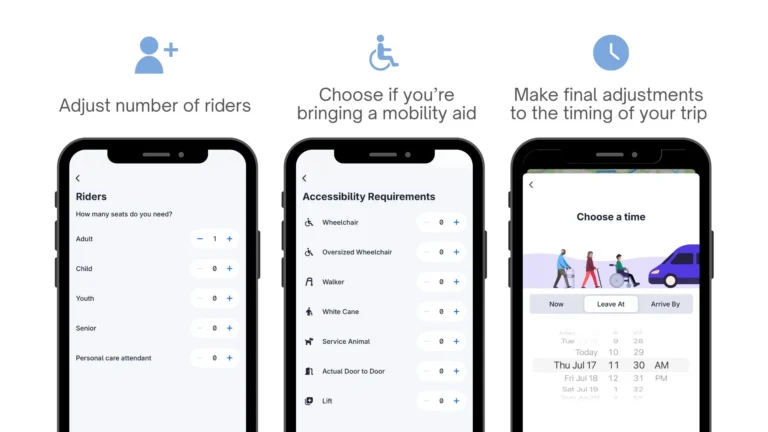
- En la mitad inferior de la pantalla, puedes tocar cada icono para editar los datos del pasajero, como:
- Número de pasajeros
- Si traes un dispositivo de movilidad
- La duración de tu viaje
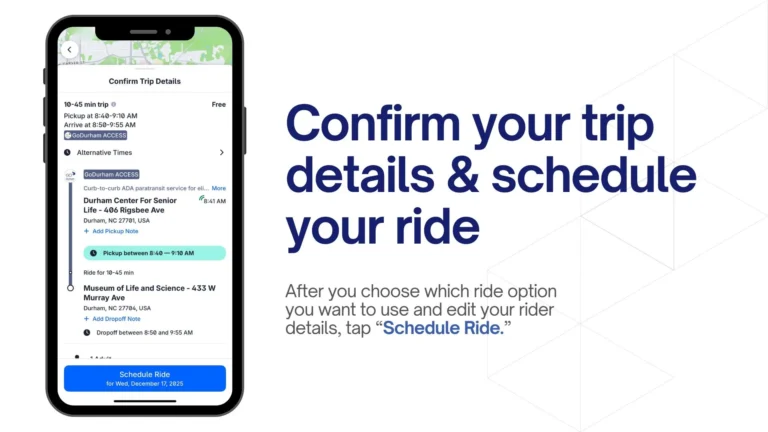
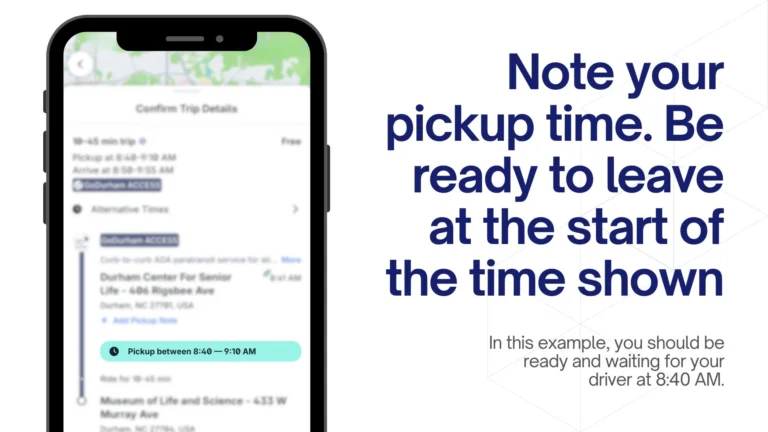
- Una vez que hayas establecido tus preferencias, pulsa «Programar viaje».

5) Elige los siguientes pasos para tu viaje:
Después de realizar la reserva, puedes elegir:
- «Devolución del libro» para configurar rápidamente un viaje de vuelta al punto de partida.
- «Reservar de nuevo» para repetir el mismo viaje en otro día.
- «Cancelar viaje» si es necesario. Si cancelas un viaje, la aplicación te pedirá que indiques el motivo de la cancelación.
¿Necesitas una guía visual? Mira el vídeo.
Este vídeo paso a paso muestra cómo utilizar la aplicación GoDurham ACCESS de principio a fin. Te guía a través del proceso de inicio de sesión, configuración de tu cuenta, elección de tus opciones de transporte y programación de tu viaje para que puedas seguirlo a tu propio ritmo.
Para reservar un viaje, llámanos o envíanos un mensaje de texto, o utiliza la aplicación móvil y el portal web para programar, gestionar y realizar el seguimiento de tus viajes.